BAB
I
PENDAHULUAN
1.1. Latar
belakang
Seperti
kita ketahui bahwa microsoft Excel merupakan sebuah program aplikasi lembar
kerja spreadsheet yang didistribusikan oleh Microsoft Corporation untuk sistem
operasi Microsoft Windows dan Mac Os.Pada saat ini program microsoft excel
merupakan program spreadsheet yang paling banyak diminati, terlebih setelah
perkembangan pada tahun 1993 dimunculkannya versi 5.0. Kini versi terakhir yang
dimunculkan versi Microsoft Office Excel 2013.
Perkembangan versi terbaru Microsoft Excel diharapkan dapat membantu untuk kegiatan sehari-hari anda. Beberapa diantaranya kegiatan yang dapat dibantu oleh microsoft excel yaitu penggunaan rumus pada microsoft excel sehingga lebih efektif dan efisien.
Perkembangan versi terbaru Microsoft Excel diharapkan dapat membantu untuk kegiatan sehari-hari anda. Beberapa diantaranya kegiatan yang dapat dibantu oleh microsoft excel yaitu penggunaan rumus pada microsoft excel sehingga lebih efektif dan efisien.
1.2. rumusan masalah
Untuk memperjelas ruang lingkup
pembahasan maka masalah yang di bahas di batasi
a. memasukan
data dalam cell
b. mengatur
format tampilan
c.
menggunakan rumus, fungsi dan fasilitas bantu
d. mengatur
format tampilan angka, tanggal/waktu dan huruf
1.3 tujuan
Tujuan makalah ini di buat adalah
sebagai berikut :
a. bagaimana
cara memasukan data dalam cell
b. bagaimana
cara mengatur format tampilan
c. bagaimana
cara menggunakan rumus, fungsi dan fasilitas bantu
d. bagaimana
cara mengatur format tampilan angka, tanggal/waktu dan huruf
BAB I
PEMBAHASAN
2.1. Memasukan datadalam cell
Memasukan teks atau angka di
dalam cell
1. pada lembar kerja klik cell
2. ketikan angka atau teks yang ingin masukan, lalu tekan enter atau tab
Memasukan angka yang memiliki
koma desimal tetap
1. pada tab file, klik opsi
2. klik tingkat lanjut, lalu di bawah opsi editan pilih kotak centang
secara otomatis menyisipkan koma desimal
3. dalam kotak tempat masukan angka positif untuk digit di sebelah kanan
koma desimal atau anngka negatif digit di sebelah kiri koma desimal
Misalnya jika anda
memasukan tiga dalam kotak tempat lalu mengetikan 2834 dalam sebuah cell nilai
nya akan muncul sebagai 2,834
4. pada lembar kerja klik sebuah cell lalu masukan angka yang anda
inginkan .
Data yang anda ketik dalam cell sebelum
memilih opsi desimal tetap tidak terpengaruh.
Memasukan waktu atau tanggal
dalam cell
1. pada lembar kerja klik cell
2. klik tanggal atau waktu sebagai berikut
Untuk memasukan tanggal
gunakan garis miring atau tanda hubung untuk memisahkan bagian bagian tanggal.
Untuk memasukan waktu
berdasarkan format dua belas jam, masukan waktu diikuti engan spasi lalu
ketikan a atau p setelah waktu tersebut.
Misal nya 09.00 p. Jika tidak excel memasukan waktu sebagau AM.
Memasukan data yang sama dalam
beberapa cell secara bersamaan
1. pilih cell tempat anda memasukan tanggal yang sama, cell tidak harus
berdekatan
2. dalam cell aktif ketikan data lalu tekan ctrl+enter.
2.2. Mengatur format tampilan
Cara membuat dan mengatur ukuran
margin pada microsoft excel
1. pastikan unit setandar di microsoft xcael sudah sesuai
2. klik paga layout
3. pada grup page sate up klik tombol margin
4. pada popu menu pilih item kostum margin
5. pada dioalog page set up klik tab margin
6. isi kan kotak left 4 cm, top 4 cm, right 3 cm, buttom 3 cm
7. klik ok.
Membuat page break
1. bukalah microsoft excel lalu buatlah file excel baru
2. ketikan pada cell A1 : halaman 1
3. ketikan pada cell A2 : halaman 2
4. misal yang kita inginkan adalah print preview, cell A1 akan berada
pada halaman satu, dan cell 2 akan berada di halaman dua
5. tempatakn cursor di tempat cell 2
6. klik menu insert a page break
7. silahkan klik menu s print preview
8. maka sekarang ke dua cell ini tampil secara berpisah di dalam dua
halaman, padahal jarak mereka
sangat berdekatan.
2.3. Menggunakan rumus, fungsi
dan fasilitas baru
1. Fungsi
VALUE
. digunakan
untuk merubah nilai value menjadi nilai text, penulisannya :
=VALUE(text)
2. Fungsi FIND
digunakan untuk menghasilkan posisi substring dari sebuah string atau suatu nomor yang dicari,penulisannya :
digunakan untuk menghasilkan posisi substring dari sebuah string atau suatu nomor yang dicari,penulisannya :
=FIND(cari text,pada text,mulai nomor)
3. Fungsi MID
digunakan untuk mengambil karakter tertentu dari sederet karakter, penulisannya :
digunakan untuk mengambil karakter tertentu dari sederet karakter, penulisannya :
=MID(text,posisi awal,jumlah karakter)
4. Fungsi
REPLACE
digunakan untuk menggantikan substring dengan substring lain dalam sebuah string (sederetan karakter atau karakter),, penulisan :
digunakan untuk menggantikan substring dengan substring lain dalam sebuah string (sederetan karakter atau karakter),, penulisan :
=
REPLACE (…)
5. Fungsi
CONCATENATE
digunakan untuk menggabungkan string menjadi satu kalimat maksimal 30 string, penulisannya =CONCATENATE(text1,text2,…)
digunakan untuk menggabungkan string menjadi satu kalimat maksimal 30 string, penulisannya =CONCATENATE(text1,text2,…)
6. Fungsi
MAX
Digunakan untuk mencari nilai tertinggi dari sekumpulan data, penulisannya :
Digunakan untuk mencari nilai tertinggi dari sekumpulan data, penulisannya :
=MAX(number1,number2,…)
7. Fungsi
STEDEV
Digunakan untuk menentukan standart devisiasi dari suatu range, penulisannya : =STEDEV(number1,number2,…)
Digunakan untuk menentukan standart devisiasi dari suatu range, penulisannya : =STEDEV(number1,number2,…)
8. Fungsi
VAR
Digunakan untuk menentukan nilai varience dari suatu range, penulisannya : =VAR(number1,number2,…)
Digunakan untuk menentukan nilai varience dari suatu range, penulisannya : =VAR(number1,number2,…)
9. Fungsi
LEFT
Fungsi ini digunakan untuk mendapatkan hasil beberapa huruf paling kiri. Text di sini merujuk kepada text yang akan diambil. Bisa berupa nilai sel ataupun langsung diketikkan textnya di situ, tapi dengan menambahkan tanda petik dua (") di awal dan di akhir text.
Rumusnya sangat simpel.
=LEFT(text)
Fungsi ini digunakan untuk mendapatkan hasil beberapa huruf paling kiri. Text di sini merujuk kepada text yang akan diambil. Bisa berupa nilai sel ataupun langsung diketikkan textnya di situ, tapi dengan menambahkan tanda petik dua (") di awal dan di akhir text.
Rumusnya sangat simpel.
=LEFT(text)
10. Fungsi RIGHT
Fungsi ini adalah kebalikan dari fungsi LEFT, yaitu mengambil beberapa karakter yang dimulai dari kanan. Rumusnya mirip sekali dengan fungsi LEFT yaitu:
=RIGHT(text)
Fungsi ini adalah kebalikan dari fungsi LEFT, yaitu mengambil beberapa karakter yang dimulai dari kanan. Rumusnya mirip sekali dengan fungsi LEFT yaitu:
=RIGHT(text)
11. Fungsi LEN
Fungsi ini digunakan untuk menghitung jumlah karakter yang ada di dalam sebuah text. Rumusnya adalah:
=LEN(text)
Fungsi ini digunakan untuk menghitung jumlah karakter yang ada di dalam sebuah text. Rumusnya adalah:
=LEN(text)
12. Fungsi UPPER
Fungsi ini akan membuat semua text yang ada di sel menjadi huruf besar semua. penulisannya:
= UPPER(text)
Fungsi ini akan membuat semua text yang ada di sel menjadi huruf besar semua. penulisannya:
= UPPER(text)
13. Fungsi LOWER
Fungsi ini kebalikan dari fungsi UPPER, yaitu menjadikan huruf kecil semua. penulisannya:
=LOWER(text)
Fungsi ini kebalikan dari fungsi UPPER, yaitu menjadikan huruf kecil semua. penulisannya:
=LOWER(text)
14. Fungsi PROPER
Fungsi ini akan membuat teks menjadi huruf besar di karakter pertama di setiap kata. Penulisannya:
=PROPER(text)
Fungsi ini akan membuat teks menjadi huruf besar di karakter pertama di setiap kata. Penulisannya:
=PROPER(text)
15. Fungsi BAHTTEXT
Mengubah angka ke dalam bentuk teks. Namun hanya beberapa saja yang
dapat di rubah.
Penulisan :
=TTEXT(…)
16. Fungsi FACT
Menyatakan faktorial dari suatu bilangan. Penulisan :
=FACT(…)
17. Fungsi GCD
Menyatakan pembagi umum terbesar. Penulisan :
=GCD(number1, number2,…
18. Fungsi LN
Menyatakan logaritma natural dari suatu bilangan. Penulisan :
=LN(number)
19. Fungsi RAND
Menyatakan jumlah real secara acak merata lebih
besar dari atau sama dengan 0 dan kurang dari
1. Sebuah bilangan realbaru secara acak akan diperlihatkan setiap
kali lembar kerjadihitung. Penulisan :
=RAND(…)
20. Fungsi CEILING
Menyatakan jumlah pembulatan, jauh dari
nol, ke kelipatan terdekatnya. Penulisan :
=CEILING(…)
21. Fungsi SQRT
Untuk menghitung akar dari bilangan yang positif tidak boleh negatif. Penulisan
:
=SQRT(…)
22. Fungsi INT (number)
Untuk pembulatan angka ke bawah dari suatu nilai integer / bulat. Penulisan :
=INT(number)
23. Fungsi CHAR
Untuk menyatakan karakter yang telah ditentukan menggunakan suatu kode angka.
Penulisan :
Syntax
=CHAR(number)
24. Fungsi SUM :
Digunakan untuk menjumlahkan sekumpulan data pada satu range, penulisannya : =SUM(number1,number2,..)
Digunakan untuk menjumlahkan sekumpulan data pada satu range, penulisannya : =SUM(number1,number2,..)
25. Fungsi AVERAGE :
Digunakan untuk mencari nilai rata-rata, penulisannya :
Digunakan untuk mencari nilai rata-rata, penulisannya :
=AVERAGE(number1,number2,…)
26. Fungsi MIN:
Digunakan untuk mencari nilai terendah dari sekumpulan data, penulisannya : =MAX(number1,number2,…)
Digunakan untuk mencari nilai terendah dari sekumpulan data, penulisannya : =MAX(number1,number2,…)
27. Fungsi HLOOKUP :
digunakan untuk membaca tabel /
range secara horizontal, penulisannya :
=HLOOKUP(lookup_value,table_array,row_index_num,…)
=HLOOKUP(lookup_value,table_array,row_index_num,…)
28. Fungsi VLOOKUP :
digunakan untuk membaca tabel /
range secara vertikal (VLOOKUP),penulisanya :
=VLOOKUP(lookup_value,table_array,row_index_num,…)
=VLOOKUP(lookup_value,table_array,row_index_num,…)
29. Fungsi / Function COUNTIF :
digunakan untuk menghitung jumlah cell dalam suatu range dengan ciri-ciri / kriteria tertentu. Penulisannya :
=COUNTIF(range;kriteria).
Misal : menghitung jumlah siswa yang tidak lulus
ujian /remidi. =COUNTIF(D1:D45;”remidi”) maka dari contoh tadi keterangan siswa
berada di range D1 sampai D45 dimana keterangannya remidi. Jadi, hasilnya
adalah total siswa yang remidi.
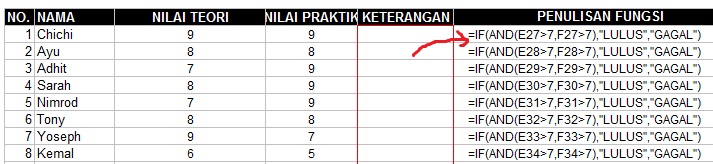
30. Fungsi AND :
Fungsi AND menghasilkan nilai TRUE jika semua argument yang di
uji bernilai BENAR
dan akan bernilai FALSE jika semua atau salah satu argument bernilai SALAH.
Penulisan pada gambar ini.
Misal : Peserta ujian dinyatakan lulus jika nilai
ujian teori dan praktik masing-masing harus di atas 7, jika kurang dari 7 maka
dinyatakan gagal.
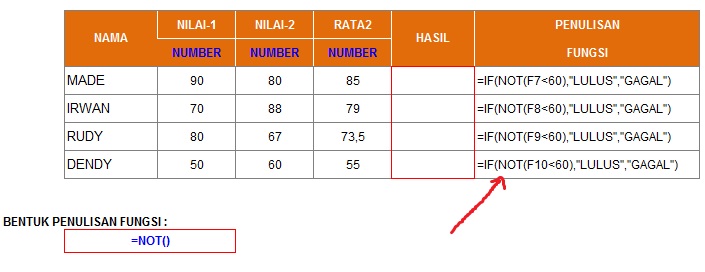
31. Fungsi NOT :
Fungsi not kebalikan dari fungsi AND, yakni
menghasilkan TRUE jika kondisi yang di uji SALAH dan FALSE jika kondisi yang di
uji BENAR
Penulisan : =NOT(argument)
2.4. Mengatur Format Tanggal dan Waktu Sel Microsoft Excel
Cara Mengatur
Format Tanggal dan Waktu [Excel] Sel mudah namun kalau mungkin ada yang
membutuhkan. Lagi, atur-atur atau memformat itulah bahasa saya. Kita dapat
memasukkan data berjenis tanggal dan waktu dengan menggunakan langkah- langkah
berikut.
1. Klik
sel yang diinginkan
2. Ketikkan
tanggal yang diinginkan sesuai format yang berlaku. Misal, 15 Maret 2012 ditulis
03/15/2012 atau 15/03/2012 dan waktu 20:30:10
3. Sorot
range yang akan dirubah format date and timenya
4. Klik
menu Format > Cells. Kotak dialog Format Cells akan ditampilkan.
5. Klik
tab Number
6. Di
kotak daftar pilihan Category, klik Date untuk pengaturan tanggal dan Time
untuk pengaturan waktu.
7. Di
kotak daftar pilihan Type, klik bentul format tampilan yang diinginkan. Lalu klik OK.
8. Kalau
atur lokasi yang sesuai pilih lokasi di kotak pilihan Locale.
BAB III
PENUTUP
3.1 kesimpulan
Berdasarkan pembahasan yang di atas,
dapat di simpulkan bahwa :
Banyak
sekali yang harus di perhatikan terutama dalam microsoft excel, maka dari itu,
terdapat banyak cara-cara untuk dapat menggunakan nya dengan baik dan benar
seperti mengatur format tampilan, menggunakan rumus fungsi dan lain sebagainya
yang telah penyusun bahas seperti materi di atas, selain itu juga microsoft
excel juga berguna untuk membuat tabel yang bila di print akan menghasilkan
hasil yang sama seperti dalam microsoft word dan kita juga bisa membuat grafik
data otomatis.
3.2. saran
Dari pembahasan di atas hendaknya
penyusun dapat memberikan saran bahwa mempelajari microsoft itu sangat penting
yang baik dan benar dalam penggunaanya dan hal-hal lainnya agar kita dapat memanfaatkannya
dengan baik keberadaan dari suatu fasilitas kemudaha dalam mengolah angka dan
lain sebagainya.
DAFTAR PUSTAKA
www. Google.com http://microsoftexcelku.blogspot.com/2013/operator matematika-di
exccel-penjelasan.html
budi permana. 2000. Microsoft excel,2000.jakarta : exel
media komputindo

Tidak ada komentar:
Posting Komentar